Kling 3.0 handleiding: zo maak je AI video's met geluid
De complete startersgids voor Kling 3.0: alle instellingen uitgelegd, start- en eindframes, elementen voor consistentie, negatieve prompts en een echte prompt stap voor stap ontleed.
Wessel van Room -
Laatst bijgewerkt:
Dit is de complete startersgids voor Kling 3.0 binnen HAL Creative: van je eerste instelling tot een echte, ontlede voorbeeldprompt. Kling 3.0 is het vlaggenschip-videomodel van Kuaishou en genereert beeld én geluid in één keer, tot 15 seconden opgebouwd uit meerdere shots. Na deze gids weet je wat elke knop doet, hoe je regie voert met start- en eindframes, hoe je met elementen je personages consistent houdt, en hoe een professionele prompt is opgebouwd.
HAL Creative is het Nederlandse AI creative platform met Europese servers en zero data retention.
Wat heb je nodig?
Een gratis HAL Creative account met 25 startcredits, zonder creditcard. Verder alleen een idee van wat je wilt zien én horen, in gewoon Nederlands. Optioneel: een foto van je product of persoon als startpunt, en een opgeslagen element als je met vaste personages werkt. Alles wat hieronder volgt doe je in het Creëer-scherm.
Het Creëer-scherm in één oogopslag
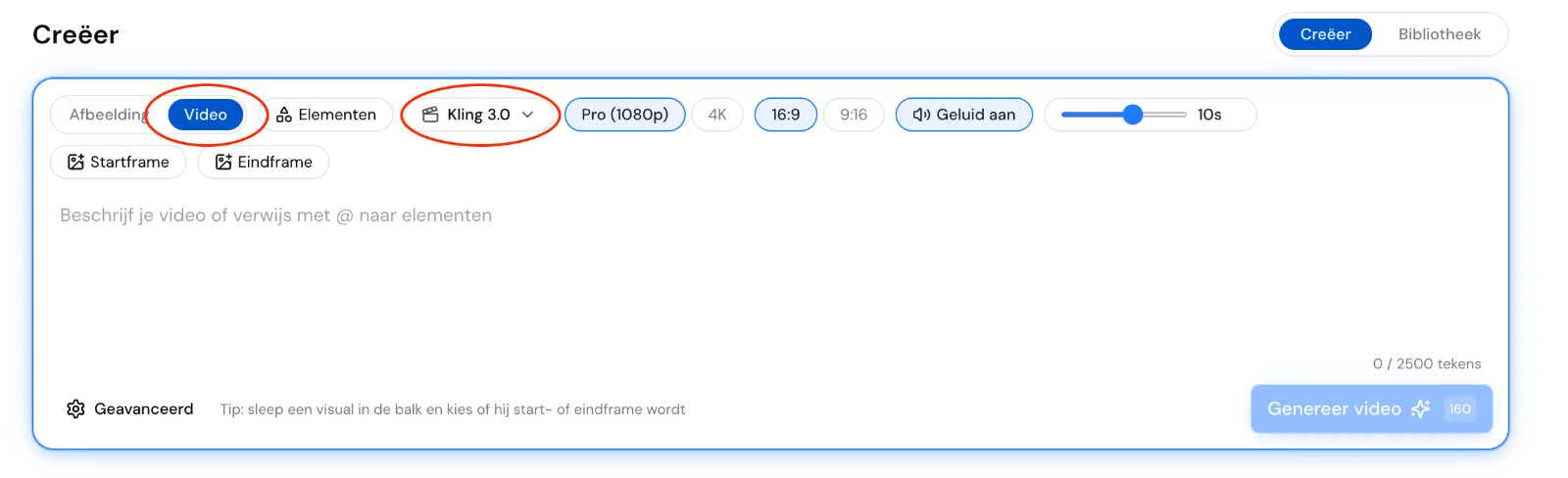
Bovenin kies je Afbeelding of Video; voor deze gids staat hij op Video. Daarnaast zie je van links naar rechts: de knop Elementen (je bibliotheek met vaste personages en objecten), de modelkeuze (kies Kling 3.0), de kwaliteit, het formaat, de geluidsschakelaar en de duur-schuif. Daaronder staan Startframe en Eindframe, en het grote veld is je prompt: beschrijf je video, of verwijs met een @ naar elementen. Linksonder zit Geavanceerd; rechtsonder de knop Genereer video. Dat is alles; de rest van deze gids loopt deze onderdelen stuk voor stuk langs.
Stap 1: kies je instellingen
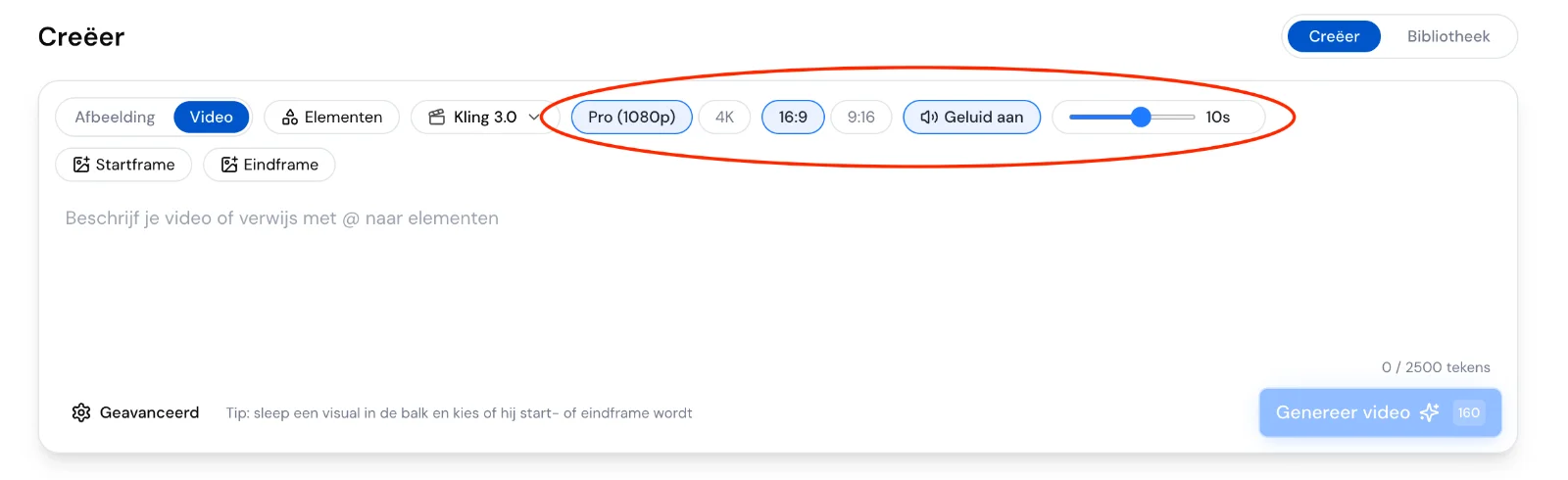
Kwaliteit. Pro (1080p) is de standaard voor vrijwel al je werk: scherp genoeg voor elk kanaal. Kies 4K voor eindproducties die groot vertoond worden.
Formaat. 16:9 voor breedbeeld (YouTube, presentaties, site), 9:16 voor verticaal (reels, shorts, stories). Kies het formaat vóór het genereren; dan componeert het model de scène meteen voor dat kader.
Geluid aan of uit, en wat is sound design in Kling 3.0? Met geluid aan genereert Kling 3.0 de complete soundtrack samen met het beeld: gesproken dialoog, geluidseffecten en omgevingsgeluid, gesynchroniseerd met wat er gebeurt. Dat is het sound design: jij beschrijft in je prompt wat er te horen is (voetstappen, een klik, het malen van een koffiemachine) en het model bouwt die geluidslaag mee. Zet geluid uit als je een stille video wilt, bijvoorbeeld om er zelf een Nederlandse voice-over onder te zetten.
Duur. Met de schuif stel je de lengte in, tot 15 seconden. Begin kort: vijf tot tien seconden is genoeg voor één sterke scène, en korter genereren betekent sneller itereren.
Stap 2: schrijf je prompt met de Promptbouwer
Een goede videoprompt benoemt vijf dingen: de scène, de camera, de actie, de dialoog of tekst (letterlijk tussen aanhalingstekens, met een toonaanwijzing), en het geluid. Dat hoef je niet zelf te leren: de ingebouwde prompt generator is per model afgesteld en werkt je Nederlandse beschrijving uit tot een prompt in precies die opbouw.
Wil je meerdere shots in één video, dan is er multi-shot prompting; dat is belangrijk genoeg voor een eigen sectie, hieronder.
Multi-shot prompting: zo denk je in shots
Film bestaat uit shots, en Kling 3.0 denkt net zo: één generatie is één scène, opgebouwd uit genummerde shots met elk hun eigen tijdvak. Dat is multi-shot prompting, en het is de techniek die het verschil maakt tussen een bewegend plaatje en een gemonteerde scène.
De anatomie van een shot-regel. Elke regel volgt hetzelfde patroon: "Shot 1 (0-5s):" gevolgd door het kader (medium, close-up, wijd), de camerabeweging (volgend, stilstaand, inzoomend) en de actie. De tijdvakken tellen samen op tot je ingestelde duur en sturen het tempo: een kort shot voelt snel, een lang shot geeft rust.
Cameragedrag mag veranderen, zelfs binnen een shot. Je kunt de camera eerst laten volgen en hem dan laten stoppen en vastzetten terwijl de actie doorloopt; je beschrijft het gewoon. Ook tempo is regie: benoem slow motion op het moment dat het gewicht moet krijgen, en het shot schakelt.
Eén taak per shot. Drie handelingen in één doorlopend shot wordt rommelig; drie shots met elk één handeling wordt een scène. Blijf je shots binnen dezelfde ruimte en sfeer, dan lopen de overgangen vanzelf.
In de Promptbouwer zit dit ingebouwd: je werkt met [shot]-blokken, per blok één shot, en de prompt generator zet ze om naar de genummerde structuur met tijdvakken waar Kling 3.0 op reageert. En dit is meteen de productietruc: één opdracht met meerdere shots levert meerdere bruikbare openingen op, dus je test per kanaal een andere hook zonder opnieuw te genereren.
Stap 3: regie met start- en eindframe
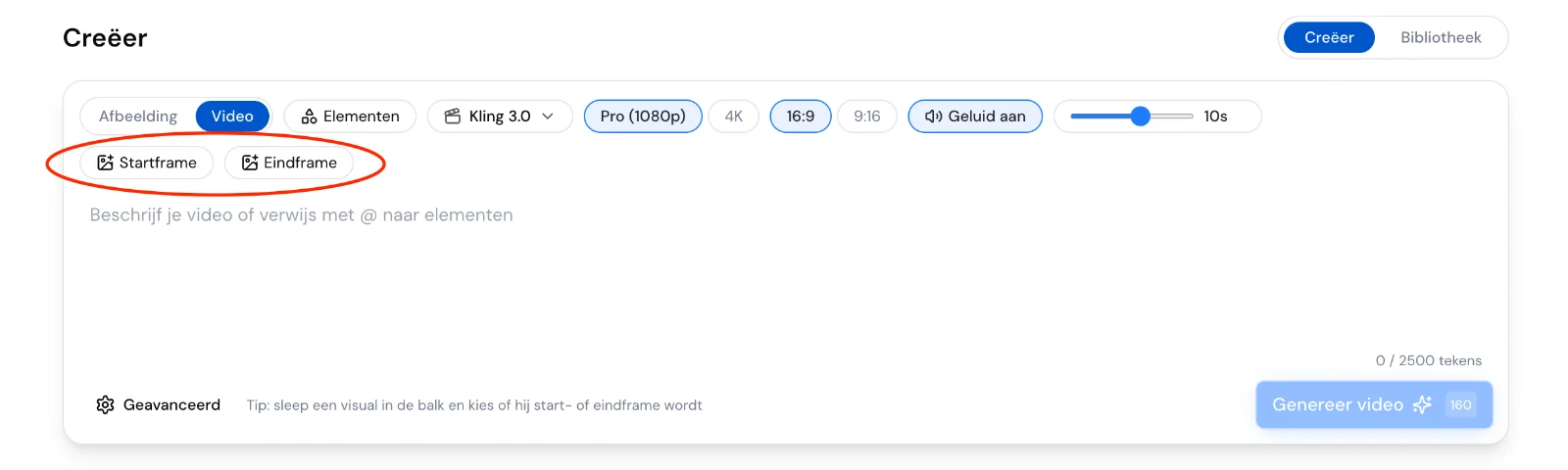
Dit is het krachtigste stuurmiddel voor wie met eigen beelden werkt. De theorie is simpel: het startframe is het eerste beeld van je video, het eindframe is het laatste, en alles ertussen genereert het model op basis van jouw prompt. Jij hebt de regie: je vertelt in de prompt wat er tussen die twee punten moet gebeuren, en Kling 3.0 bouwt de beweging die van A naar B loopt. Slepen werkt ook: zet een visual in de balk en kies of hij start- of eindframe wordt.
Twee dingen om te onthouden. Eén: de video eindigt exact op je eindframe, dus kies een eindbeeld dat het slot van je verhaal is (het product in close-up, het logo in beeld, de deur die dichtvalt). Twee: zorg dat je eindframe logisch in de scène past. Een eindframe dat qua locatie, licht of onderwerp niets met het startframe te maken heeft, dwingt het model tot rare sprongen en dat is precies waar hallucinaties ontstaan. Zelfde ruimte, zelfde sfeer, geloofwaardige overgang: dan blijft de generatie strak.
Stap 4: elementen, je vaste personages en producten
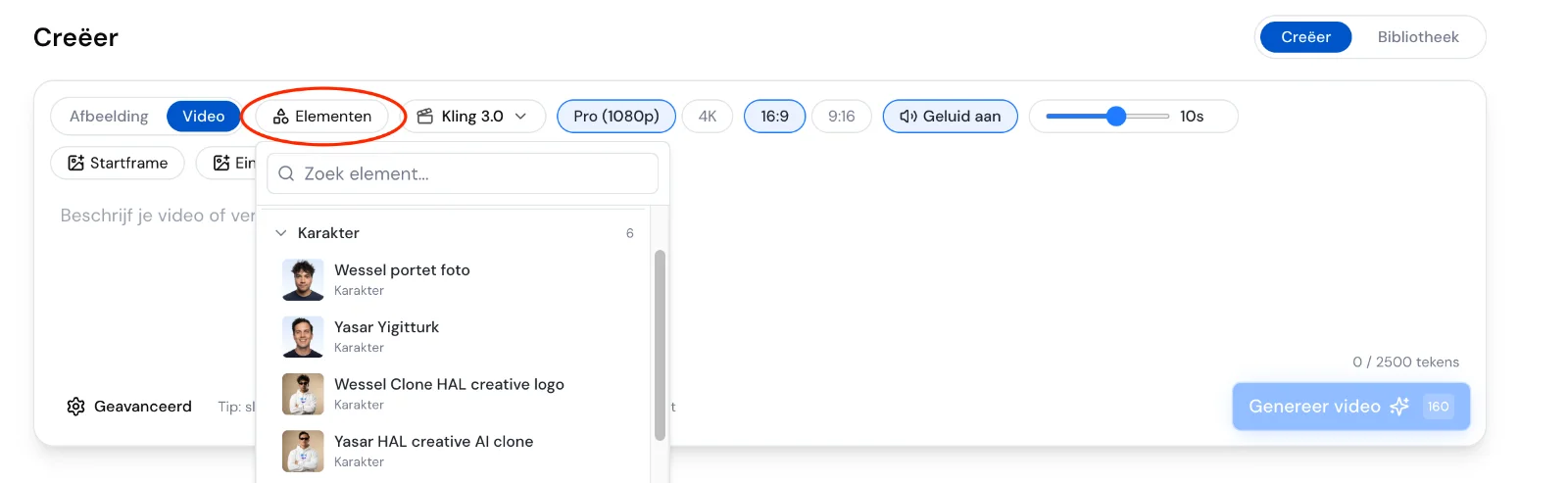
Elementen zijn opgeslagen bouwstenen: personages, producten of omgevingen die je één keer vastlegt en daarna in elke video hergebruikt. Klik op Elementen en je ziet je bibliotheek; in je prompt verwijs je ernaar met een @. Dit is dé oplossing voor het bekendste AI-videoprobleem: dezelfde persoon die er in elke generatie nét anders uitziet. Met een element blijft je personage, je product of je huisstijl-omgeving herkenbaar over al je video's heen, van je eerste reel tot je tiende campagne.
Stap 5: geavanceerd, de negatieve prompt
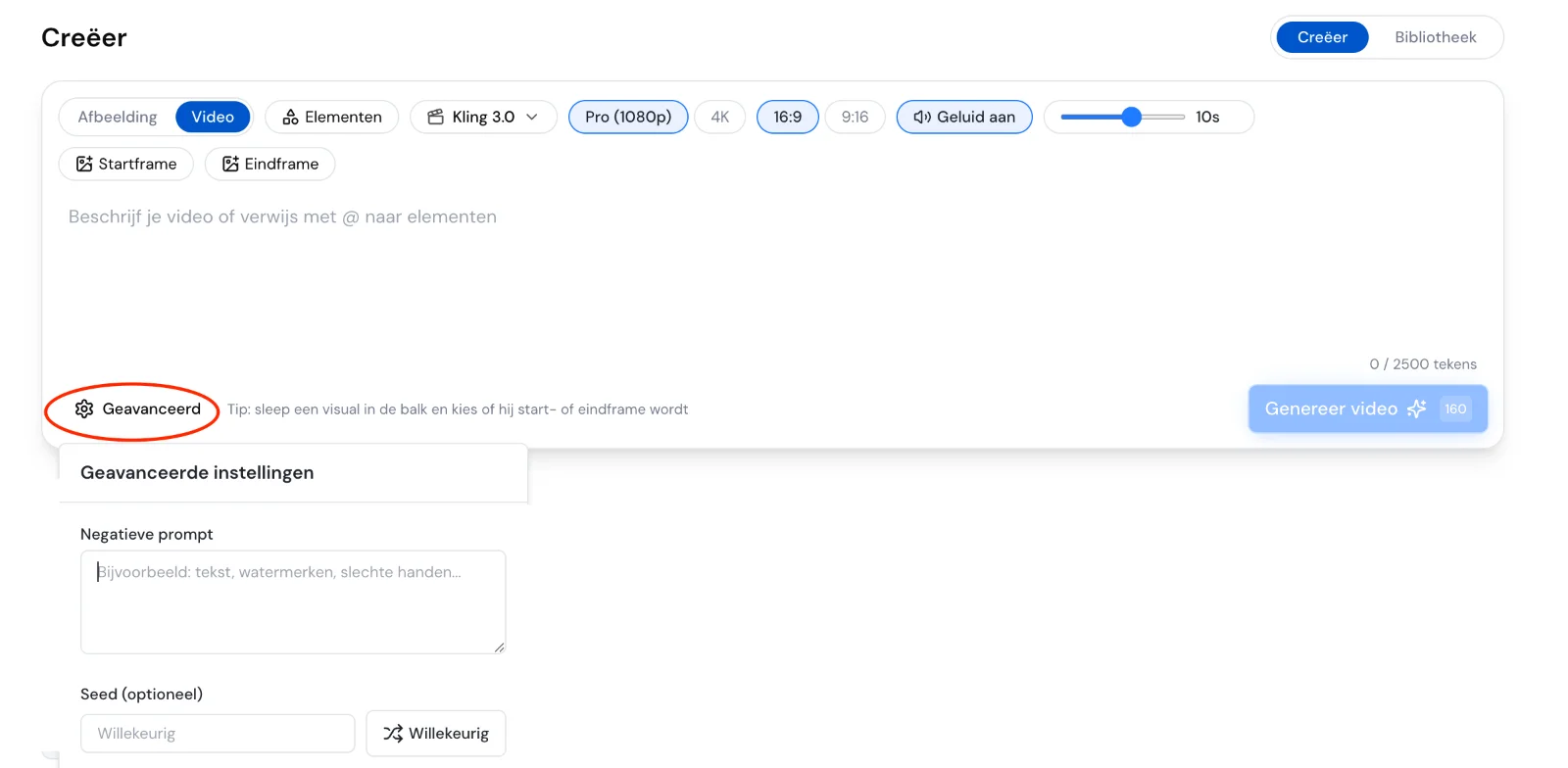
Onder Geavanceerd vind je de negatieve prompt: daar beschrijf je wat er níet in beeld mag komen. Waar je gewone prompt zegt wat je wilt zien, sluit de negatieve prompt de bekende storingen uit: tekst en watermerken die spontaan verschijnen, vervormde handen, ongewenste ondertitels. Een paar woorden is genoeg; je hoeft er geen zinnen van te maken. Daaronder staat nog een seed-veld: laat dat op willekeurig staan, tenzij je exact dezelfde generatie wilt kunnen herhalen.
Een echte prompt, stap voor stap ontleed
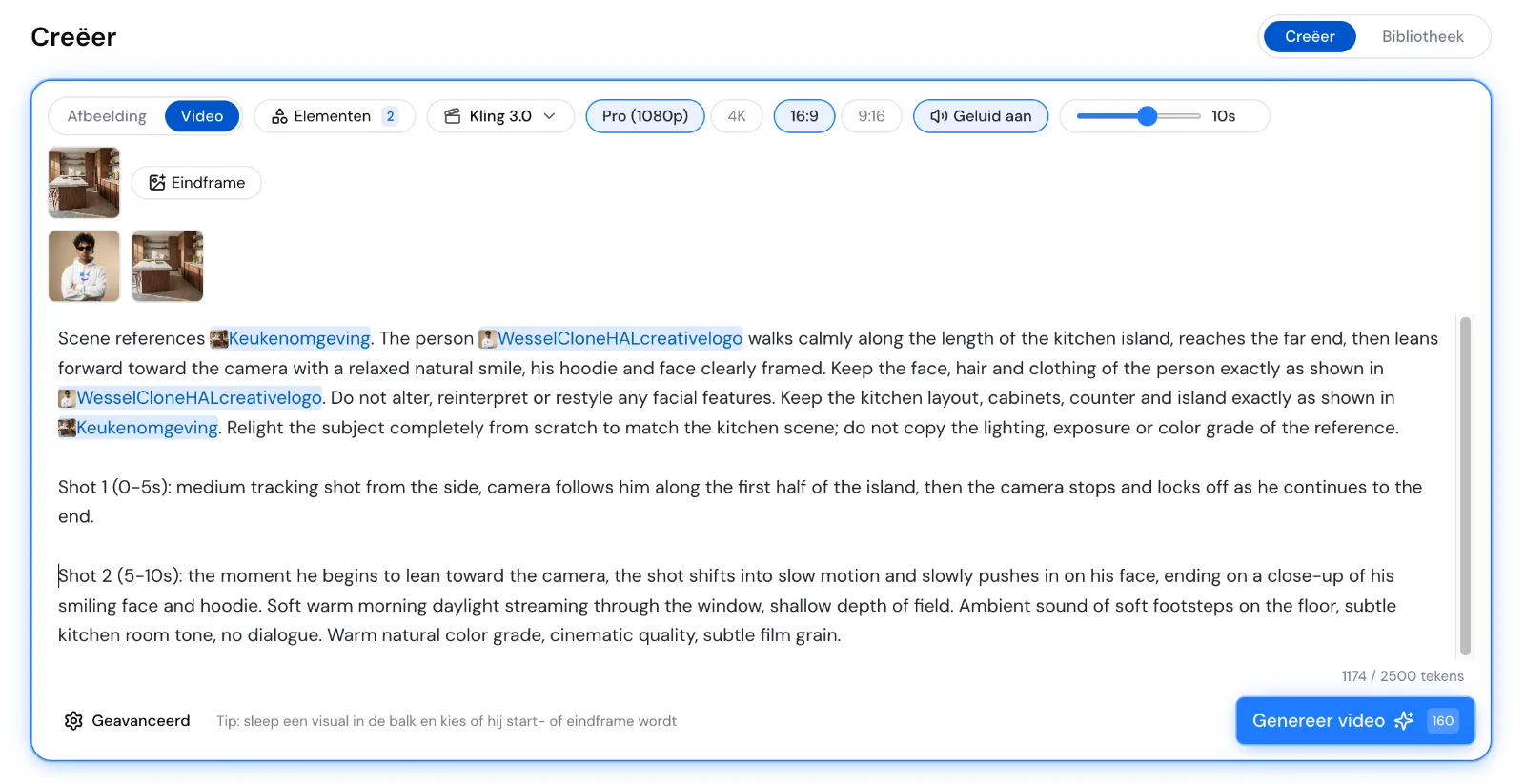
Dit is een echte productieprompt uit ons eigen werk: een persoon loopt langs het keukeneiland, buigt aan het einde naar de camera en de video eindigt op een glimlachende close-up. Dit gebeurt er, regel voor regel:
1. De scène-referentie met een @. De prompt opent met een verwijzing naar het omgevings-element (de keuken). Daarmee zeg je: gebruik déze ruimte, met dit eiland en deze kasten, en verzin er geen nieuwe bij.
2. Het personage met een @. Direct daarna wordt het personage-element getagd, met de actie erbij: hij loopt rustig langs het eiland, bereikt het einde en buigt met een ontspannen glimlach naar de camera. Tip: tag je elementen altijd met een @ in de prompt; dan weet het model exact welk element welke rol speelt en blijft de tagging consistent.
3. De identity-lock. Dan volgen de zinnen die het gezicht vastzetten: houd het gezicht, haar en kleding exact zoals in de referentie, verander of herinterpreteer niets. Dit is een gouden regel: beschrijf een gerefereerd persoon nooit zelf in woorden. Elke fysieke beschrijving concurreert met het referentiebeeld en veroorzaakt afwijkingen; de lock-zin plus het element doen het werk. Dezelfde lock geldt hier voor de omgeving: houd het keukeneiland en de kasten exact zoals in de referentie.
4. De relight-instructie. De prompt zegt expliciet: belicht het personage volledig opnieuw passend bij de keukenscène, kopieer niet de belichting of kleurzweem van de referentiefoto. Zonder die regel plakt het model soms het licht van je portretfoto op de nieuwe omgeving, en dat zie je.
5. Shot 1, met een camerawissel bínnen het shot. "Shot 1 (0-5s): medium volgshot van opzij, de camera volgt hem langs de eerste helft van het eiland, en stopt dan en zet vast terwijl hij doorloopt." Let op wat hier gebeurt: het cameragedrag verandert halverwege het shot, van volgen naar stilstaan, gewoon omdat het beschreven is. Dat is regie in tekst.
6. Shot 2, met tempo als stijlmiddel. "Shot 2 (5-10s): op het moment dat hij naar de camera buigt schakelt het shot naar slow motion en duwt langzaam in op zijn gezicht, eindigend op een close-up." Plus het licht (zacht warm ochtendlicht, ondiepe scherptediepte) en het sound design: zachte voetstappen, subtiele kamertoon, en expliciet "geen dialoog". De video eindigt dus precies waar het verhaal eindigt: op de glimlach.
7. De stijlregels. Afsluiten met de look: warme natuurlijke kleurgradatie, cinematische kwaliteit, subtiele filmkorrel. Kort, aan het eind, zodat de inhoud vooropstaat.
Zie je het patroon: referenties geven het model de bouwstenen, de lock-zinnen beschermen ze, de shots geven de regie inclusief camerawissels en tempo, en het geluid staat gewoon in de tekst. Precies deze opbouw genereert de Promptbouwer voor je.
Drie beginnersfouten die je meteen kunt overslaan
Het geluid vergeten. Staat geluid aan maar beschrijft je prompt niets hoorbaars, dan gokt het model. Beschrijf wat je hoort en het sound design klopt. Alles in één shot proppen. Denk in shots (zie de multi-shot sectie hierboven): gebruik de [shot]-blokken in de Promptbouwer en geef elk shot één taak. Een eindframe dat niet in de scène past. Het model moet er geloofwaardig naartoe kunnen bewegen; blijf in dezelfde ruimte en sfeer, of laat het eindframe weg en stuur alleen met je prompt.
Veelgestelde vragen
Heb ik ervaring met prompts nodig?
Nee. De Promptbouwer zet je Nederlandse beschrijving om in een professionele videoprompt die is afgesteld op Kling 3.0, inclusief camerabeweging, geluid en de shot-opbouw.
Wat zijn elementen in Kling 3.0?
Elementen zijn opgeslagen personages, producten of omgevingen die je in elke prompt kunt hergebruiken door ze met een @ te taggen. Zo blijft dezelfde persoon of hetzelfde product herkenbaar in al je video's.
Kan ik van een foto een video maken?
Ja. Sleep je foto in de balk en kies of hij het start- of eindframe wordt. Met een start- én eindframe bepaal jij het begin en het einde; het model genereert de beweging ertussen.
Kan Kling 3.0 Nederlands spreken?
Gesproken dialoog werkt in vijf talen: Engels, Spaans, Chinees, Japans en Koreaans. Schrijf je de dialoog in het Nederlands, dan vertaalt het model die naar het Engels. Wil je een Nederlandse voice-over, genereer dan zonder dialoog en zet je eigen stem eronder.
Kan ik Kling 3.0 gratis proberen?
Ja. Bij registratie ontvang je 25 gratis credits, zonder creditcard, genoeg om je eerste AI video te maken. Daarna kies je een abonnement vanaf 29 euro per maand.